發表文章

目前顯示的是有「學校行政」標籤的文章

【新同仁教學 - 20】雲端檔案批次系統命名,減少多階層資料夾

圖片
檔案管理觀念再次分享:隨著資料越來越多,和將來取用方便快捷,應該越「扁平化」越好,方法是:「減少資料夾階層,改用有系統檔名(學期+活動+註解)」,因為海量日後要取用,用「搜尋」最有效率。例如以下,取用一張照片需要按7次,一個活動被拆成32個資料夾,將來要「校務評鑑」,製作資料一定會讓行政人員苦不堪言 所以,檔案上傳前應該先批次更名,用一致系統化的命名規則 1.多選檔案-右鍵-重新命名 2.學期+活動+註解 如此,就可以快速找到自己要的檔案,而不是按多階層資料夾

教導處~RICOH MP C5503 彩色多功能影印機驅動程式手動安裝

圖片
 這是租借我們學校機器的公司工程師教我的方法,步驟繁多,請耐心操作 1.先到原廠下載驅動程式,注意選「繁體中文」,第一個程式就好。然後自行解壓縮。 2. 到控制台,依下圖步驟 3.最後,因為學校有管控彩色列印,所以右鍵,進入「列印喜好設定」,選黑白,套用,確定 4. 其實,我實驗過,讓win10或win11自己抓驅動也可以的,但是一定要進行第3個步驟。

【新同仁教學 - 17】校網相簿建立路徑與資料夾命名規則

圖片
  同仁若有照片,請依以下路徑和規則建立相簿: 新後庄雲>111學年度>111活動照片 不要分上下學期,檔名範例: 1110823新生始業式(年月日+檔名) 校網相簿會連結,如下

【新同仁教學 - 16】[屏東縣各級學校公文線上簽核系統] IE 停止服務因應方式

圖片
  資料來源:[屏東縣各級學校公文線上簽核系統],因為111.12.31會在官網下架,預做備份

【新同仁教學 - 15】學務管理系統sfs3:期末成績單無法讀取列印之解法

圖片
  現在是2022-01-18上午11點,教務組長打電話給我說同仁發生同樣的問題,不禁想起一句話:「你的歲月靜好,不過是有人替你負重前行。」還好,去年( 2021/6/29 上午11:58) 寫了這篇,應該可以解決...

【新同仁教學 - 14】改回用 IE 瀏覽器開啟公文線上簽核系統

圖片
Win 10、11系統強推新瀏覽器,所以瀏覽器一不小心就會被預設成 Edge,但屏東縣公文線上簽核系統目前為止還是鎖 IE 11,如果不慎被改成 Edge,可以用以下簡單的方法改回 IE 11... 1. Edge右上三點>設定 2. 預設瀏覽器>在 Microsoft Edge中以 Internet Explorer 開啟網站> 永不 3. 用單純 IE圖示捷徑進去(不要以原有的公文系統桌面捷徑進去)>開啟公文系統網址(https://pthg.cloudop.tw/web/login_CloudOP.aspx)>再看要加入最愛、桌面、工作列...隨自己習慣

【新同仁教學 - 13】後小專用VPN使用教學

圖片
 2022年開始,「屏東縣各級學校公文線上簽核系統」和「學籍管理服務系統2.0」...因為「為強化公文系統資訊安全防護,系統轉換後將限制僅能在校內且須使用縣網中心提供之學術網路始可連線使用」,白話說:如果在家要用這兩個系統(其實舊學務系統也是),就要使用後小專用VPN(虛擬私人網路)。以下簡要說明步驟(以win系統為例): 1. 安裝 FortiClientOnlineInstaller_5.6.6.1167.exe(請洽網管) 2. 開啟應用程式,建立新連結 2. 依序選擇VPN、連接名(hjps_VPN)、遠程網關(163.24.100.250)、自定義端口(10443)  3. 選擇保存登錄名並輸入自訂的使用者名稱(每人一帳密,請洽網管),以避免使用者每次登入仍要輸入名稱 4. 完成設置後,即可選擇指定的 VPN 名稱,輸入使用者名稱 / 密碼後即可連接 5. 連接完成後,將取得由學校防火牆配發的 IP 10.212.134.XXX 6. 如果要回到網際網路(Internet),請中斷 VPN 8. 以後在家要使用公文和學籍系統,只要到開啟 VPN(FortiClient),如第4步輸入帳密就好

【新同仁教學 - 12】班網或個別處室如何新增公告?

圖片
目前校網我是用 New SiteServer無障礙網站管理系統架設,但班網和行政處室則用 Google Sites(協作平台),我是想「雞蛋不放同一籃」,就算要放,總覺得 Google還是比較穩,將來要轉換首頁時(很難說不會),再連結上去比較快,有種模組的概念......

【新同仁教學 - 11】智慧網路儲存設備(NAS 主機)使用教學

圖片
  公文中說到,在屏東縣前瞻計畫,各校皆布建一臺網路儲存設備(NAS主機),...有效節省網路頻寬,請加強宣導使用,並於每月確認已使用容量。所以,直接進入主題「使用教學」...

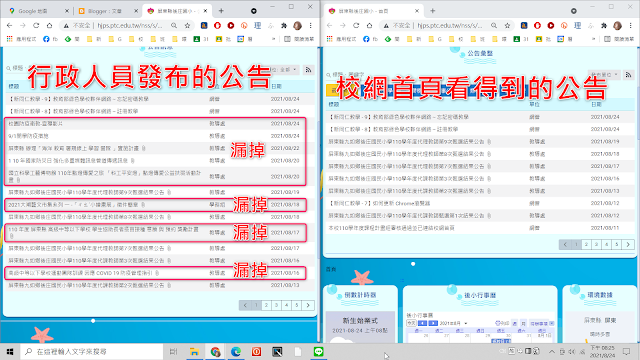
【新同仁教學 - 10】校網公告後,看不到自己發布的公告,怎麼辦?

圖片
身為網管,衷心希望校網公告能發揮功能,為了新同仁,我做了好幾篇教學文章,也常來校網巡邏,剛剛發現一個問題:有些行政人員發布的公告並沒出現在校網首頁......  原因有二: 1. 貼文後,沒有選擇「分類」(下拉~選最新消息) 2. 沒有去首頁公告「確認」,自己的貼文有無出現 登入校網後→公告→選擇公告→更多→編輯 如下,至少要選第一個「最新消息」 選完最新消息,如果覺得有符合其他分類,也可以選第二個標籤 請注意教學文章第4點~【新同仁教學 - 1】如何在校網公告 https://bit.ly/3Dgk2ht

【新同仁教學 - 8】教育部綠色學校夥伴網路~註冊教學

圖片
 教育部綠色學校夥伴網路 https://www.greenschool.moe.edu.tw PDF 108年版綠校系統操作手冊(各類使用者) 1.進入綠色學校 2. 登入 3. 註冊 4. 填寫資料,按註冊就好了

【新同仁教學 - 7】如何更新 Chrome瀏覽器

圖片
 看到這個,先更新瀏覽器試試看... 1. Chrome右上角「更多」~就是三個點點,再「說明」,然後「關於 Google Chrome」 2. 進去就會自動更新,你就會看到最新版本,如我的 94.0......(本文2021-08-12),但如果你的版本差很多,如 60幾而已,建議就網路搜尋 Chrome,下載最新版本安裝

【新同仁教學 - 6】如何將校網公告分享到其他地方(如LINE、FB...)

圖片
其實觀念很簡單就是~找到公告的網址,複製起來,貼到您想分享的地方... 如果還不會貼公告,方法在校網公告有, 請按我 如果會,繼續看下去... 1. 點按公告 2. 公告內文右上角有各種分享的分式(LINE、FB、Twitter),這裡介紹用「連結」的分式 3. 按下連結圖示之後,到網址列,複製網址,就可以貼到您想分享的社群了! 4. 當然,如果您的資訊能力更好,也可以先安裝短網址的擴充功能如 Bitly | Powerful Short Links  ,用短網址分享,給人的觀感會更佳一點。

【新同仁教學 - 5】如何辦理「OO年度教育機構資通安全通報演練計畫」之修改聯絡人個資和密碼

圖片
每年暑假都會收到這個公文 1.演練資料整備作業:即日起至9月3日止,請至「教育機構資安通報平台」(https://info.cert.tanet.edu.tw)確認帳號及資安聯絡人資料,各校依序至少應填列2名資安聯絡人,並檢查資安聯絡人資料是否正確及完成密碼更新(各校密碼皆須更新)。 2.資安通報演練作業:110年9月13日至9月17日止。 3.本次演練採「告知通報」形式進行,以郵件及簡訊傳送「資安演練事件通知單」給資安聯絡人,並加註「告知通報演練」字樣,各校於收到通知後,應於時限內至「教育機構資安通報演練平臺」(https://drill.cert.tanet.edu.tw)完成通報及應變處理。 4.檢附演練計畫一份。

【新同仁教學 - 4】新後庄雲(共用雲端硬碟)介紹

圖片
首先,要先確認您已登入後庄網域(帳號@web.hjps.ptc.edu.tw)教育帳號,檢查看看Chrome瀏覽器右上的小圖示是不是,這是起手式,如果是。請繼續... 1. 新後庄雲大致分成 2部份:行政檔案和教學成果區,建議大家每個資料夾都去看看熟悉一下 2.教學成果區示例:如109學年度下,109相簿。行政人員要先根據未來的活動建立相簿,自己拍照上傳,或告知大家合作上傳。但雲端空間並非無限,建議每個相簿不要超過50張相片(iphone請注意將 「HEIC檔」 改成通用格式 「JPG檔案」 ),原則上啦~大型活動不在此限 3. 行政檔案區:每個行政人員在自己的資料夾建立新年度的檔案夾,收集存放所辦公文、檔案、文件、計畫......。以利日後查詢、複製、修改、職務移交......乃至校務評鑑。同理,目前要辦的業務,可以先查詢前一年度(或歷年來)的檔案。 4. 務必養成所有文件檔案上傳備份在「新後庄雲」的習慣,在任何地點(家、校...)可上網的地方都可以繼續處理業務。更建議使用「 Google 雲端硬碟電腦版 」 https://support.google.com/drive/answer/7329379#zippy=

【新同仁教學 - 3】如何進入~新後庄雲(共用雲端硬碟)並加入書籤

圖片
本校歷年所有行政和教學成果都以「新後庄雲」-Google共用雲端硬碟~共作、共享、收集、保存...,至今已經邁入第9年,所以一定要熟悉新後庄雲(Google Workspace for Education)的運作,非常重要 1. 假設您已新增並登入後庄網域(@web.hjps.ptc.edu.tw)的教育帳號,請先打開「書籤列」:從右上三點、書籤、顯示書籤列 2. 隨便開個新分頁,會出現九宮格(應用程式),選「雲端硬碟」 3. 從雲端硬碟,打開「共用雲端硬碟」,到「新後庄雲」 4.右上網址列,按「星星」~加入書籤到書籤列 5. 成果如下,以後按這個書籤就可以直接進入「新後庄雲」 6. 作圖簡介一下,還是希望同仁多摸索、多熟悉、盡量發問